
Как добавить и настроить тип времени в табеле учёта: пошаговая инструкция
Эта инструкция поможет быстро создать тип времени (например, «Явка», «Выходной», «Болел») и настроить количественный учёт — чтобы система автоматически считала итоговую сумму на основе дневной или часовой ставки.
Шаг 1. Откройте форму создания типа времени
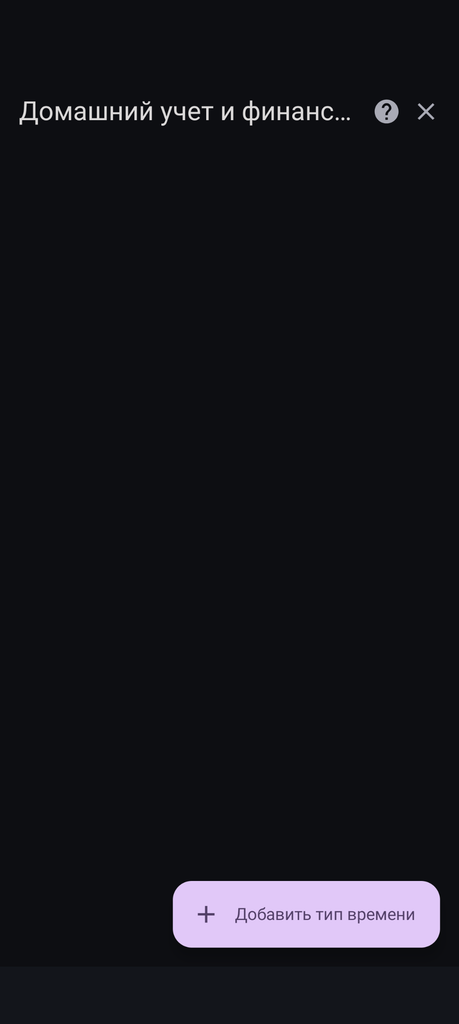
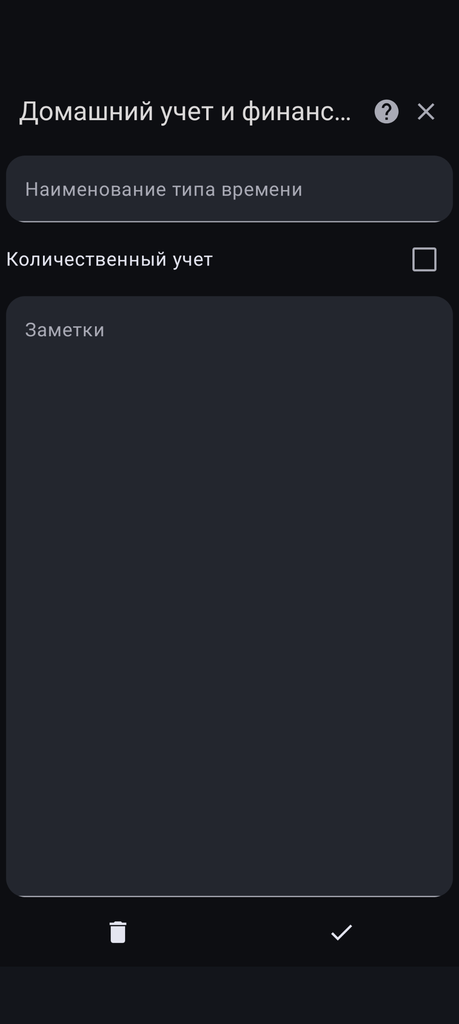
В мобильном приложении «Домашний учёт и финансы» перейдите в раздел «Типы времени» и выберите пункт «+ Добавить тип времени». Откроется форма, как на скриншоте: поле «Наименование типа времени», чекбокс «Количественный учёт», поле «Заметки», а внизу — кнопки «Корзина» и «Галочка».
Шаг 2. Укажите наименование типа времени
В поле «Наименование типа времени» введите понятное название, которое будет отображаться в табеле. Примеры корректных записей:
- «Явка»;
- «Выходной»;
- «Болел»;
- «Отпуск»;
- «Прогул».
Почему это важно: чёткое наименование помогает быстро ориентироваться в табеле и формировать понятные отчёты по посещаемости и расходам.
Шаг 3. Включите количественный учёт (если нужно)
Если для этого типа времени требуется учитывать количество дней или часов (чтобы потом рассчитать итоговую сумму относительно дневной или часовой ставки), поставьте галочку в чекбоксе «Количественный учёт».
Что это даёт:
- в табеле появится возможность указать количество дней или часов для типа времени;
- система автоматически подсчитает итоговую сумму по установленной ставке;
- упрощается аналитика расходов на посещение секций, кружков и репетиторов.
Если количественный учёт не нужен (например, для типа «Выходной»), оставьте чекбокс пустым — такой тип времени будет использоваться только как отметка в табеле без расчёта суммы.
Шаг 4. Добавьте заметки (при необходимости)
В поле «Заметки» можно указать полезную справочную информацию:
- как именно трактовать этот тип времени (например, «Болел — возврат средств не предусмотрен»);
- особенности расчёта (например, «Явка — ставка 1500 руб./день»);
- внутренние комментарии для себя (например, «Отпуск — учреждение закрыто»).
Это поле необязательно, но его использование делает учёт более прозрачным и удобным.
Шаг 5. Сохраните запись
Когда все данные внесены, нажмите на кнопку с галочкой в нижней панели экрана. Система сохранит тип времени, и вы автоматически вернётесь в общий список — новая запись сразу отобразится там.
Что делать, если вы ошиблись при вводе
Если вы заметили ошибку до сохранения, просто исправьте текст в нужном поле. Если форма уже заполнена, есть два способа всё исправить:
- Удалить данные и начать заново. Нажмите на кнопку с иконкой корзины в нижней панели — для удаления, и вы сможете ввести информацию ещё раз.
- Отредактировать текущую запись. Откройте карточку типа времени, внесите правки в поля «Наименование типа времени», «Количественный учёт» и/или «Заметки» и снова нажмите на галочку для сохранения. Предыдущая версия обновится.
Частые вопросы и ответы
Вопрос: В чём разница между типом времени с количественным учётом и без него?
Ответ: Тип времени с количественным учётом позволяет указать количество дней или часов и автоматически рассчитать итоговую сумму по ставке. Тип без количественного учёта используется только как отметка в табеле (например, «Выходной») — расчёт суммы по нему не производится.
Вопрос: Можно ли позже изменить настройку «Количественный учёт» для уже созданного типа времени?
Ответ: Да, вы можете в любой момент открыть карточку типа времени, изменить состояние чекбокса «Количественный учёт» и сохранить изменения. После этого логика расчёта в табеле обновится.
Вопрос: Как понять, что тип времени успешно сохранён?
Ответ: После нажатия на галочку форма автоматически закроется, и вы вернётесь в список типов времени. Новая запись сразу появится в нём — это означает, что данные сохранены.