
Как добавить учреждение (кружок, секцию, репетитора) в табель учёта времени: пошаговая инструкция
Эта инструкция поможет быстро внести данные об учреждении, где ребёнок посещает занятия (кружки, секции, репетиторов и т. п.), и корректно учесть время в табеле.
Шаг 1. Откройте форму «Домашний учёт и финансы»
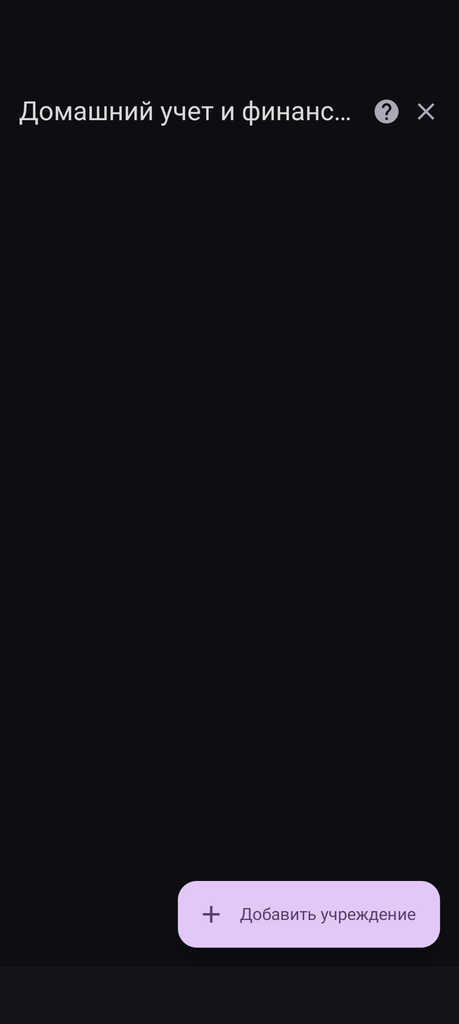
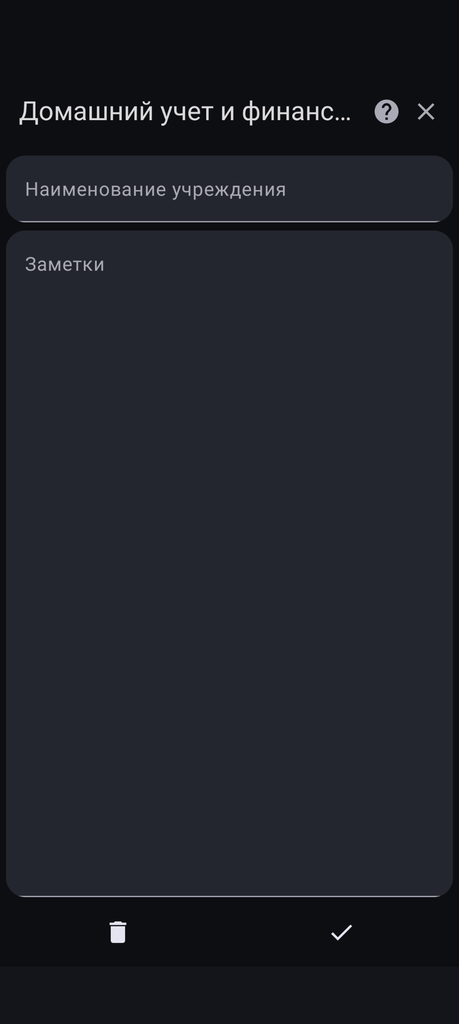
В мобильном приложении «Домашний учёт и финансы» перейдите в раздел «Учреждения» и нажмите «+ Добавить учреждение». Откроется форма с полями, как на скриншоте: «Наименование учреждения» и «Заметки», а внизу — кнопки «Корзина» и «Галочка».
Шаг 2. Укажите наименование учреждения
В поле «Наименование учреждения» введите полное название организации или ФИО репетитора. Примеры корректных записей:
- «Спортивная школа „Олимп“»;
- «Репетитор по математике Иванов А. А.»;
- «Танцевальная студия „Ритм“».
Почему это важно: точное наименование помогает быстро находить учреждение в списке при заполнении табеля и формировать отчёты по расходам и времени.
Шаг 3. Добавьте заметки (при необходимости)
В большом поле «Заметки» можно указать полезную информацию, которая пригодится при учёте времени и расходов:
- дни и время занятий (например, «пн/ср 17:00–18:30»);
- стоимость абонемента или разового занятия;
- контакты куратора или преподавателя;
- особые условия (например, «пропуск по болезни — возврат средств»).
Это поле необязательно для заполнения, но его использование делает учёт более детальным и удобным.
Шаг 4. Сохраните запись
Когда все данные внесены, нажмите на кнопку с галочкой в нижней панели экрана. Система сохранит запись, и вы автоматически вернётесь в общий список учреждений — новые данные сразу отобразятся там.
Что делать, если вы ошиблись при вводе
Если вы заметили ошибку до сохранения, просто исправьте текст в нужном поле. Если форма уже заполнена, есть два способа всё исправить:
- Удалить данные и начать заново. Нажмите на кнопку с иконкой корзины в нижней панели — данные удалятся и вы сможете ввести информацию ещё раз.
- Отредактировать текущую запись. Откройте карточку учреждения, внесите правки в поля «Наименование учреждения» и/или «Заметки» и снова нажмите на галочку для сохранения. Предыдущая версия обновится, а история изменений останется в системе.
Частые вопросы и ответы
Вопрос: Обязательно ли заполнять поле «Заметки»?
Ответ: Нет, это поле необязательно. Его можно использовать для личных комментариев и напоминаний — это сделает учёт времени и расходов более удобным.
Вопрос: Как понять, что данные об учреждении успешно сохранены?
Ответ: После нажатия на галочку форма автоматически закроется, и вы вернётесь в список учреждений. Новая запись сразу появится в нём — это означает, что данные сохранены.
Вопрос: Можно ли позже изменить название учреждения?
Ответ: Да, вы можете в любой момент отредактировать наименование и заметки. Просто откройте карточку учреждения, внесите правки и снова нажмите на галочку.