
Как добавить и настроить счётчик: пошаговая инструкция
Эта инструкция поможет быстро внести данные о счётчике (тип, наименование, номер, дата и периодичность поверки и т. д.) и корректно использовать его в каталоге для выбора при указании расхода.
Шаг 1. Откройте форму добавления счётчика
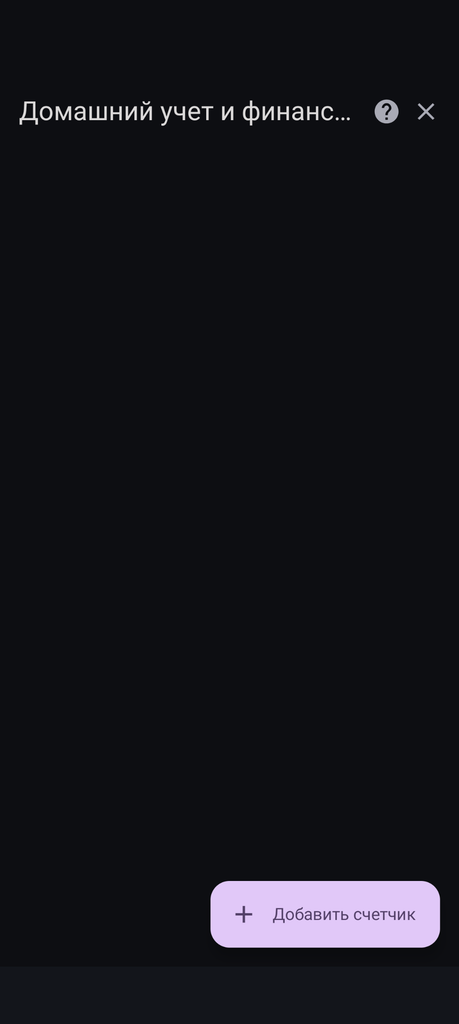
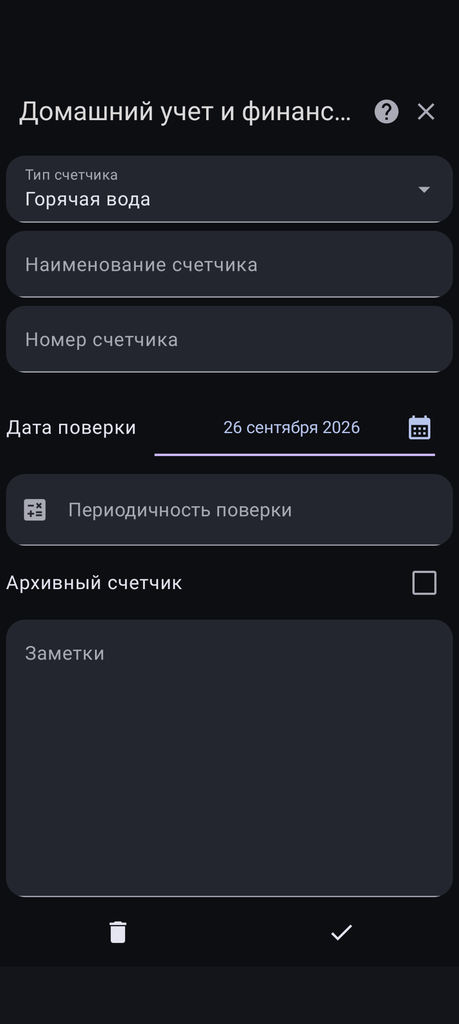
В мобильном приложении «Домашний учёт и финансы» перейдите в раздел «Счетчики» и нажмите кнопку «+ Добавить счетчик». Откроется форма, как на скриншоте: выпадающий список «Тип счётчика», поля «Наименование счётчика», «Номер счётчика», «Дата поверки», «Периодичность поверки», чекбокс «Архивный счётчик», блок «Заметки», а внизу — кнопки с иконками корзины и галочки.
Шаг 2. Выберите тип счётчика (обязательное поле)
В выпадающем списке «Тип счётчика» укажите категорию прибора учёта. Доступные варианты:
- Горячая вода;
- Холодная вода;
- Э/э (Т1);
- Э/э (Т2);
- Э/э (Т3);
- Газ;
- Гкал.
Почему это важно: тип счётчика определяет логику учёта и помогает быстро фильтровать список при выборе нужного прибора при вводе расхода. Это обязательное поле.
Шаг 3. Укажите наименование счётчика (обязательное поле)
В поле «Наименование счётчика» введите понятное название, которое будет отображаться в каталоге. Примеры корректных записей:
- «Горячая вода, кухня»;
- «Электроэнергия Т1, квартира»;
- «Газ, частный дом».
Почему это важно: наименование — обязательное поле, которое позволяет однозначно отличать счётчики в списке, особенно если у вас несколько приборов одного типа.
Шаг 4. Введите номер счётчика по паспорту
В поле «Номер счётчика» укажите заводской номер прибора учёта, который указан в паспорте счётчика или на корпусе устройства.
Почему это важно: уникальный номер помогает однозначно идентифицировать счётчик в отчётах и при сверке данных с управляющей компанией или ресурсоснабжающей организацией.
Шаг 5. Укажите дату последней поверки
В поле «Дата поверки» введите дату последней поверки счётчика. На скриншоте видно, что для этого есть отдельное поле с календарём — нажмите на иконку календаря и выберите нужную дату (например, 26 сентября 2026 года).
Почему это важно: дата поверки нужна для контроля сроков следующей поверки — система может напоминать о необходимости её провести, чтобы избежать начислений по нормативу.
Шаг 6. Укажите периодичность поверки
В поле «Периодичность поверки» укажите, как часто счётчик должен проходить поверку (например, «4 года», «6 лет» и т. д.).
Что это даёт: на основе этой информации система может автоматически рассчитывать дату следующей поверки и уведомлять пользователя заранее — это помогает не пропустить срок и избежать перерасчётов.
Шаг 7. Отметьте счётчик как архивный (если он больше не используется)
Если счётчик уже не используется (например, заменён на новый), поставьте галочку в чекбоксе «Архивный счётчик».
Что это даёт: архивный счётчик не будет отображаться в списке при выборе прибора для указания расхода, но его данные останутся в истории — это удобно для аналитики и сверки прошлых показаний.
Шаг 8. Добавьте заметки (при необходимости)
В большом блоке «Заметки» можно указать полезную справочную информацию:
- место установки счётчика (например, «в санузле», «в щитке на лестничной площадке»);
- контакты мастера или компании, которая проводила поверку;
- особые условия (например, «счётчик на гарантии до 2025 года»);
- примечания по эксплуатации (например, «не включать при минусовых температурах»).
Это поле необязательно, но его использование делает учёт более детальным и удобным.
Шаг 9. Сохраните карточку счётчика
Когда все данные внесены, нажмите на кнопку с галочкой в нижней панели экрана. Система сохранит карточку счётчика, и вы автоматически вернётесь в общий список — новая запись сразу отобразится там.
Что делать, если вы ошиблись при вводе
Если вы заметили ошибку до сохранения, просто исправьте текст в нужном поле. Если форма уже заполнена, есть два способа всё исправить:
- Удалить данные и начать заново. Нажмите на кнопку с иконкой корзины в нижней панели — данные удалятся, и вы сможете ввести информацию ещё раз.
- Отредактировать текущую запись. Откройте карточку счётчика, внесите правки в нужные поля и снова нажмите на галочку для сохранения. Предыдущая версия обновится.
Частые вопросы и ответы
Вопрос: Какие поля обязательно нужно заполнить?
Ответ: Обязательные поля — «Тип счётчика» и «Наименование счётчика». Без них вы не сможете однозначно идентифицировать счетчик. Остальные поля (номер, дата и периодичность поверки, заметки) — необязательные, но их заполнение повышает удобство учёта и автоматизацию уведомлений.
Вопрос: Можно ли добавить неограниченное количество счётчиков?
Ответ: Да, в каталоге можно создать неограниченное количество карточек счётчиков — это удобно, если вы ведёте учёт для нескольких объектов (квартира, дача, гараж) или для разных типов ресурсов.
Вопрос: Как понять, что счётчик успешно сохранён?
Ответ: После нажатия на галочку форма автоматически закроется, и вы вернётесь в список счётчиков. Новая запись сразу появится в нём — это означает, что данные сохранены.
Вопрос: Зачем нужны дата и периодичность поверки?
Ответ: Дата последней поверки и периодичность позволяют приложению автоматически рассчитать срок следующей поверки и заранее уведомить пользователя — это помогает избежать начислений по нормативу из‑за просрочки.
Вопрос: Можно ли позже изменить тип счётчика или другие параметры?
Ответ: Да, вы можете в любой момент открыть карточку счётчика, изменить тип, наименование, номер, дату поверки, периодичность, статус «Архивный счётчик» и заметки. После сохранения система обновит данные.
Вопрос: Зачем нужен статус «Архивный счётчик»?
Ответ: Статус «Архивный счётчик» позволяет скрыть неиспользуемый прибор из списка при выборе счётчика для указания расхода, но сохранить его данные в истории для аналитики и сверки прошлых показаний.