
Как выгрузить отчёт по домашнему учёту в Excel: пошаговая инструкция
Функция «Экспорт в Excel» позволяет получить сводные данные по расходам, доходам и показаниям счётчиков за выбранный период в удобном табличном формате. Это удобно для глубокого анализа, построения собственных графиков, сверки с квитанциями или передачи данных бухгалтеру.
Шаг 1. Откройте экран выбора данных для экспорта
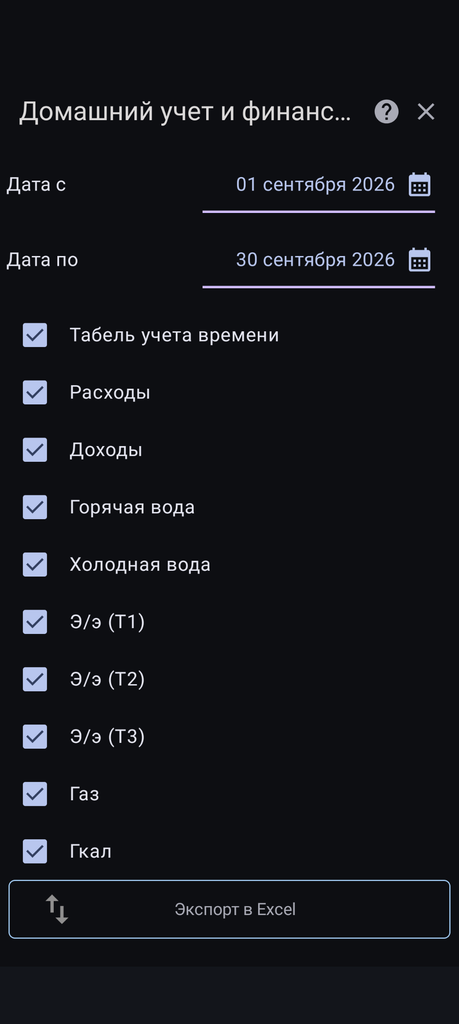
В разделе «Домашний учёт и финансы» найдите кнопку «Экспорт в Excel» и нажмите на неё. Откроется экран с настройками выгрузки: периодом и списком категорий учёта.
Почему это важно: централизованный экран экспорта даёт полный контроль над тем, какие именно данные попадут в итоговый файл, и позволяет не выгружать лишнее.
Шаг 2. Задайте период отчёта
В верхней части экрана укажите временной диапазон:
- Дата с — начальная дата периода (на изображении: 01 сентября 2026);
- Дата по — конечная дата периода (на изображении: 30 сентября 2026).
Что это даёт: вы получаете данные строго за нужный месяц или квартал — это особенно важно при сверке с коммунальными квитанциями или подготовке отчётов для налоговой.
Шаг 3. Выберите категории данных для выгрузки
Ниже представлен список категорий с чекбоксами. По умолчанию все категории отмечены галочками (как на изображении). Вы можете:
- Оставить все галочки — если нужен полный отчёт по всем видам учёта;
- Снять отдельные галочки — если нужны только конкретные данные (например, только «Расходы» и «Доходы» без показаний счётчиков).
Доступные категории:
- Табель учёта времени — данные по учёту рабочего времени (если вы ведете такой учёт в приложении);
- Расходы — все операции списания средств;
- Доходы — все операции поступлений;
- Горячая вода, Холодная вода — показания и динамика потребления;
- Э/э (Т1), Э/э (Т2), Э/э (Т3) — показания по каждой тарифной зоне электроэнергии;
- Газ, Гкал — показания счётчиков газа и тепловой энергии.
Важное уточнение: каждая категория формирует отдельный лист в Excel‑файле.
Почему это важно: разделение по листам упрощает дальнейшую работу с данными — вы можете анализировать каждую категорию отдельно, не смешивая разные типы информации.
Шаг 4. Проверьте выбранные настройки
Перед выгрузкой убедитесь, что:
- период указан корректно (даты соответствуют нужному месяцу/кварталу);
- в списке категорий отмечены именно те данные, которые вам нужны.
Что это даёт: проверка защищает от ошибок — вы не получите пустой файл из‑за неверного периода и не будете тратить время на фильтрацию лишних данных в Excel.
Шаг 5. Выполните экспорт в Excel
Нажмите кнопку «Экспорт в Excel» в нижней части экрана. Система сформирует файл и предложит:
- Скачать файл на устройство;
Почему это важно: вы получаете готовый отчёт в универсальном формате, который можно открыть в Excel, Google Sheets или Numbers, а также легко передать другим пользователям.
Как использовать выгруженный отчёт в Excel
После скачивания файла вы можете:
- Построить собственные графики — на основе данных по расходам, доходам или потреблению ресурсов;
- Сверять данные с квитанциями — сравнивать показания счётчиков и суммы платежей;
- Анализировать структуру расходов — группировать траты по категориям, искать возможности для экономии;
- Вести дополнительный учёт — добавлять свои столбцы, формулы и комментарии к данным из приложения.
Частые вопросы и ответы
Вопрос: Сколько времени занимает формирование файла?
Ответ: Обычно экспорт выполняется в течение 3–30 секунд. Время зависит от объёма данных за выбранный период.
Вопрос: В каком формате приходит файл?
Ответ: Файл формируется в формате .xlsx — это стандартный формат Excel, который открывается в большинстве табличных редакторов.
Вопрос: Можно ли выгрузить данные только по одной категории (например, только по «Холодной воде»)?
Ответ: Да, снимите галочки со всех остальных категорий и оставьте только «Холодная вода». В итоговом файле будет только один лист с нужными данными.
Вопрос: Как понять, какой лист в Excel за что отвечает?
Ответ: Каждый лист имеет понятное название на русском языке, соответствующее категории из приложения.
Вопрос: Можно ли выгрузить данные за несколько лет сразу?
Ответ: Да, вы можете указать любой период в полях «Дата с» и «Дата по». Однако при очень большом объёме данных (например, за 3–5 лет) файл может получиться тяжёлым, и его обработка в Excel будет медленнее.
Вопрос: Можно ли настроить автоматическую выгрузку отчётов?
Ответ: В текущей версии приложения автоматическая выгрузка не предусмотрена. Отчёты формируются вручную по запросу пользователя.