
Как вести учёт расходов и доходов: пошаговая инструкция
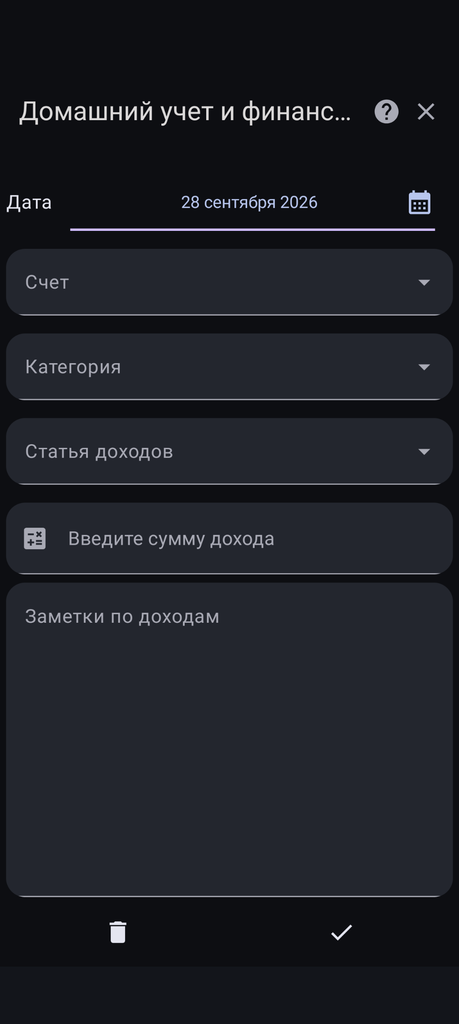
Принцип работы разделов «Учёт расходов» и «Учёт доходов» идентичен: отличаются только названия справочников для статей и логика операции (плюс или минус к балансу). Ниже — универсальная инструкция, адаптированная под оба сценария.
Шаг 1. Откройте форму создания операции
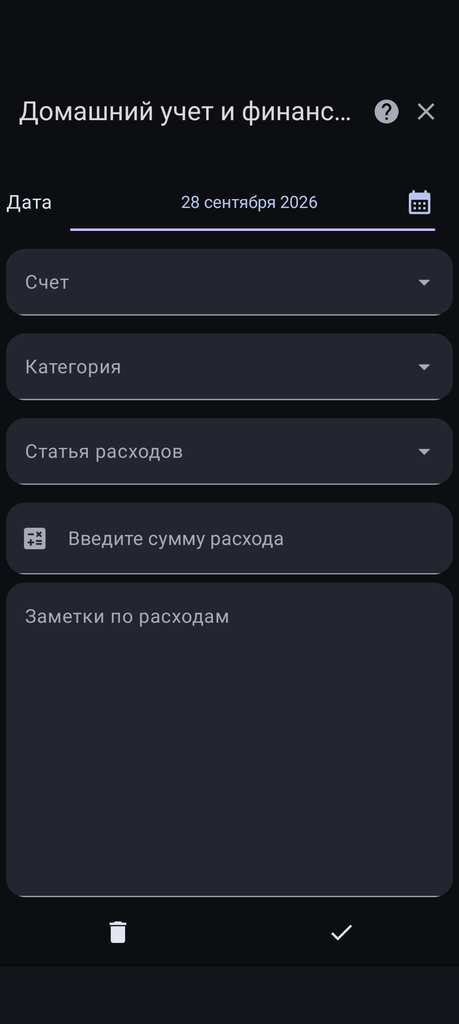
В мобильном приложении «Домашний учёт и финансы» перейдите в раздел: «Учёт расходов» либо «Учёт доходов». Нажмите кнопку «+», чтобы открыть форму ввода операции — она выглядит как на скриншоте.
Шаг 2. Укажите дату операции
В поле «Дата» (с иконкой календаря справа) укажите дату совершения операции. По умолчанию система подставляет текущую дату, но её можно изменить через календарь.
Почему это важно: дата операции определяет, в какой период попадёт запись в отчётах и аналитике, а также влияет на расчёт месячных и квартальных итогов.
Шаг 3. Выберите счёт из справочника «Счета»
В выпадающем списке «Счёт» выберите источник средств (для расхода) или целевой счёт (для дохода). Варианты берутся из справочника «Счета» (например, «Банковская карта Тинькофф», «Наличные», «Накопительный счёт Сбер»).
Почему это важно: привязка к счёту позволяет отслеживать движение средств по каждому источнику, строить отчёты по остаткам и анализировать, откуда берутся доходы и куда уходят расходы.
Шаг 4. Выберите категорию из справочника «Категории»
В выпадающем списке «Категория» выберите общую группу операции: например, «Продукты», «Транспорт», «Зарплата», «Инвестиции». Варианты берутся из справочника «Категории».
Почему это важно: категории служат для высокоуровневой аналитики и построения сводных отчётов по типам операций. Одна и та же категория может использоваться и для расходов, и для доходов (например, «Переводы»).
Шаг 5. Выберите статью из соответствующего справочника
В выпадающем списке «Статья расходов» (в разделе «Учёт расходов») или «Статья доходов» (в разделе «Учёт доходов») выберите конкретную статью из справочника: «Продукты (супермаркет)», «Бензин», «Зарплата основная», «Кэшбэк» и т. д.
Почему это важно: статьи дают детализацию внутри категории и позволяют вести точный учёт по источникам и направлениям средств.
Шаг 6. Введите сумму операции
В поле «Введите сумму расхода» (или «Введите сумму дохода» в соответствующем разделе) укажите числовое значение. Для расходов это будет списание, для доходов — поступление.
Что это даёт: сумма — ключевой параметр для расчёта баланса, построения графиков и контроля бюджета.
Шаг 7. Добавьте заметки (при необходимости)
В большом блоке «Заметки по расходам» (или «Заметки по доходам») можно указать полезную справочную информацию:
- место покупки или источник дохода (например, «магазин „Пятёрочка“», «перевод от Ивана»);
- дополнительные детали (например, «покупка по акции», «аванс за проект»);
- документы (например, «чек № 12345», «платёжное поручение № 678»).
Это поле необязательно, но его использование делает учёт более прозрачным и удобным для сверки.
Шаг 8. Сохраните операцию
Когда все данные внесены, нажмите на кнопку с галочкой в нижней панели экрана. Система сохранит операцию, и вы автоматически вернётесь в общий список — новая запись сразу отобразится там.
Как использовать фильтры в списке документов
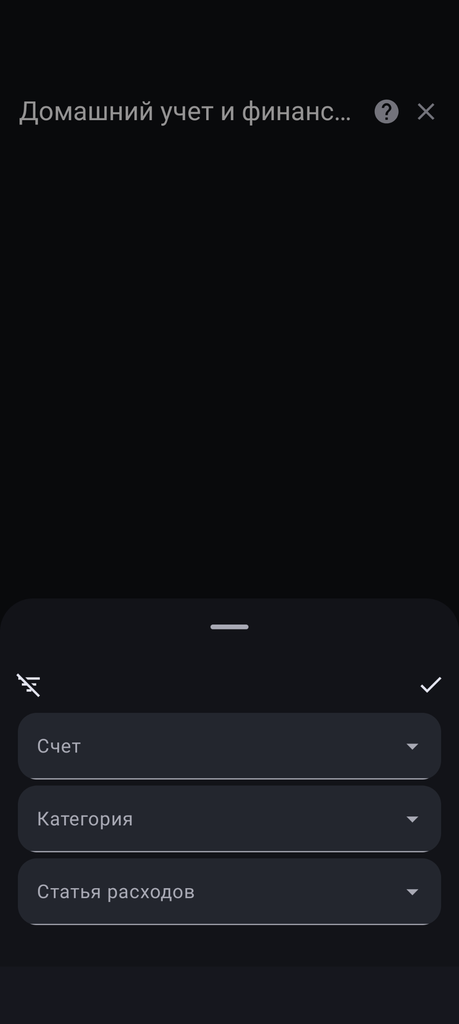
В общем списке операций (расходов или доходов) доступны фильтры по счетам, категориям и статьям. Их можно применять по отдельности или комбинировать между собой для получения детальной выборки.
- Фильтр по счетам. Позволяет увидеть все операции по конкретному счёту — удобно для контроля остатков и анализа движения средств по каждому источнику.
- Фильтр по категориям. Позволяет увидеть все операции в рамках одной категории — полезно для оценки трат или поступлений по крупным группам.
- Фильтр по статьям. Позволяет увидеть все операции по конкретной статье — помогает детализировать учёт и находить узкие места в бюджете.
Что это даёт: комбинируя фильтры (например, «Счёт: Наличные + Категория: Продукты + Статья: Супермаркет»), можно быстро получать точечные выборки для анализа, сверки и планирования.
Что делать, если вы ошиблись при вводе
Если вы заметили ошибку до сохранения, просто исправьте данные в нужном поле. Если форма уже заполнена, есть два способа всё исправить:
- Удалить данные и начать заново. Нажмите на кнопку с иконкой корзины в нижней панели — данные удалятся, и вы сможете ввести информацию ещё раз.
- Отредактировать текущую запись. Откройте карточку операции, внесите правки в поля «Дата», «Счёт», «Категория», «Статья», «Сумма» и/или «Заметки» и снова нажмите на галочку для сохранения. Предыдущая версия обновится, а история изменений останется в системе.
Частые вопросы и ответы
Вопрос: В чём разница между «Категорией» и «Статьёй»?
Ответ: Категория — это общая группа операций (например, «Транспорт»), а статья — конкретный тип операции внутри категории (например, «Бензин», «Такси», «Проездной»). Категории нужны для сводной аналитики, статьи — для детализации.
Вопрос: Можно ли использовать одни и те же категории и статьи и для расходов, и для доходов?
Ответ: Да, категории могут быть общими для расходов и доходов (например, «Переводы»). Статьи при этом разделены на «Статьи расходов» и «Статьи доходов» для точного учёта направлений средств.
Вопрос: Как фильтры помогают в учёте?
Ответ: Фильтры позволяют быстро находить нужные операции, строить точечные выборки и анализировать данные по разным срезам (по счетам, категориям, статьям), а также комбинировать эти срезы для более глубокой аналитики.
Вопрос: Можно ли позже изменить параметры операции?
Ответ: Да, вы можете в любой момент открыть карточку операции, изменить дату, счёт, категорию, статью, сумму и заметки. После сохранения система обновит данные и пересчитает аналитику с учётом новых параметров.