
Как добавить и настроить цель покупки: пошаговая инструкция
Эта инструкция поможет быстро создать цель покупки, указать стоимость, отметить приоритет и добавить заметки — чтобы приложение могло корректно оценивать накопление и распределять баланс доходов.
Шаг 1. Откройте форму добавления цели покупки
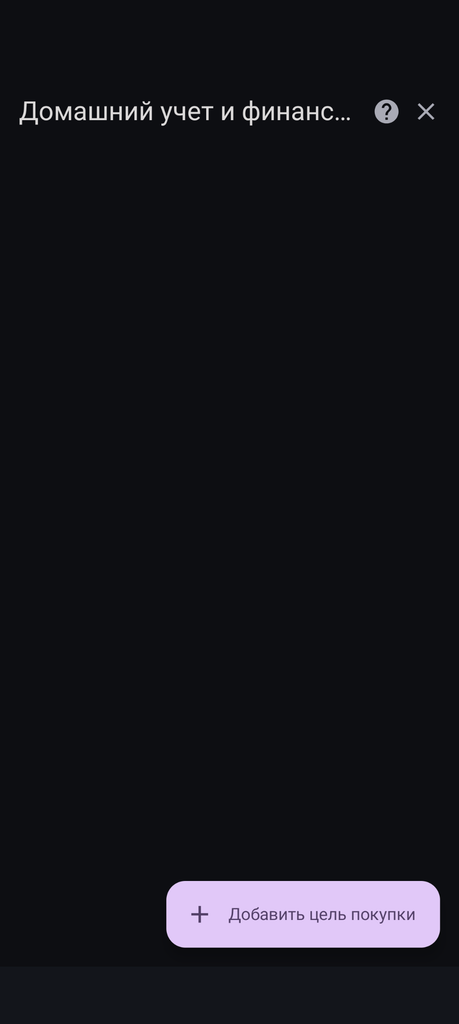
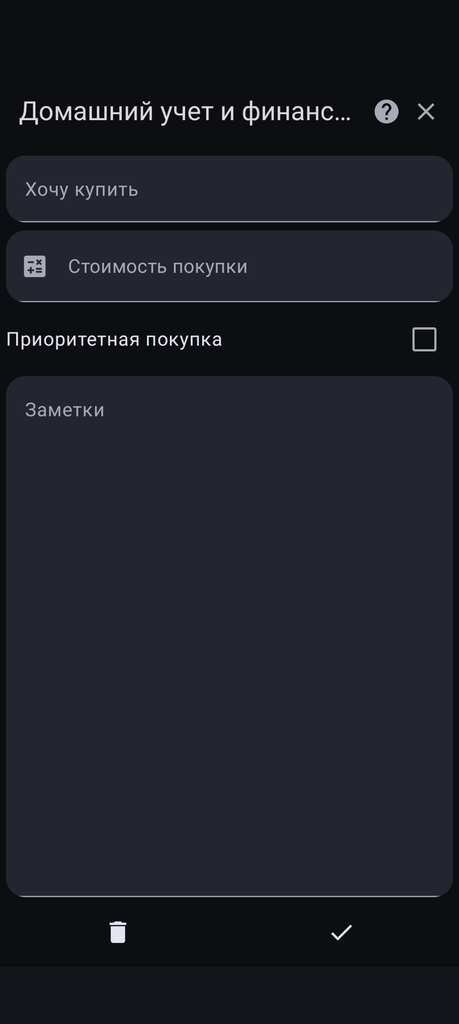
В мобильном приложении «Домашний учёт и финансы» перейдите в раздел «Цели покупок» и нажмите кнопку «+ Добавить цель покупок». Откроется форма, как на скриншоте: поле «Хочу купить», поле «Стоимость покупки», чекбокс «Приоритетная покупка», блок «Заметки», а внизу — кнопки с иконками корзины и галочки.
Шаг 2. Укажите, что хотите купить
В поле «Хочу купить» введите понятное название цели. Примеры корректных записей:
- «Новый ноутбук»;
- «Отпуск в Турции»;
- «Ремонт кухни»;
- «Велосипед для ребёнка».
Почему это важно: понятное наименование позволяет быстро отличать цели в списке, а также строить отчёты по накоплению на разные покупки.
Шаг 3. Укажите стоимость покупки
В поле «Стоимость покупки» введите целевую сумму, необходимую для приобретения товара или услуги.
Что это даёт: приложение сможет оценивать, сколько уже накоплено, какой процент от суммы собран, и прогнозировать срок достижения цели при текущем уровне накоплений.
Шаг 4. Отметьте покупку как приоритетную (если нужно)
Если покупка является срочной или наиболее важной, поставьте галочку в чекбоксе «Приоритетная покупка».
Важное уточнение: если покупка помечена как приоритетная, приложение распределит текущий баланс доходов сначала на приоритетные цели покупок — это помогает быстрее закрывать наиболее важные задачи.
Почему это важно: такая логика распределения средств позволяет эффективнее управлять бюджетом и не откладывать критически важные траты.
Шаг 5. Добавьте заметки (при необходимости)
В большом блоке «Заметки» можно указать полезную справочную информацию:
- срок достижения цели (например, «нужно накопить до декабря»);
- дополнительные расходы (например, «плюс 10 000 ₽ на аксессуары»);
- условия покупки (например, «только при скидке от 20 %»);
- альтернативные варианты (например, «если не хватит — рассмотреть б/у вариант»).
Это поле необязательно, но его использование делает планирование более детальным и удобным.
Шаг 6. Сохраните карточку цели покупки
Когда все данные внесены, нажмите на кнопку с галочкой в нижней панели экрана. Система сохранит карточку цели покупки, и вы автоматически вернётесь в общий список — новая запись сразу отобразится там.
Что делать, если вы ошиблись при вводе
Если вы заметили ошибку до сохранения, просто исправьте текст в нужном поле. Если форма уже заполнена, есть два способа всё исправить:
- Удалить данные и начать заново. Нажмите на кнопку с иконкой корзины в нижней панели — данные удалятся, и вы сможете ввести информацию ещё раз.
- Отредактировать текущую запись. Откройте карточку цели покупки, внесите правки в поля «Хочу купить», «Стоимость покупки», чекбокс «Приоритетная покупка» и/или «Заметки» и снова нажмите на галочку для сохранения. Предыдущая версия обновится.
Частые вопросы и ответы
Вопрос: Можно ли создать неограниченное количество целей покупок?
Ответ: Да, в каталоге можно создать неограниченное количество карточек целей покупок — это удобно, если вы планируете крупные траты, распределяете бюджет по разным проектам или ведёте учёт совместно с семьёй.
Вопрос: Как приложение использует стоимость покупки?
Ответ: Приложение оценивает накопление на ту или иную покупку: сравнивает уже собранную сумму с целевой, показывает процент выполнения и прогнозирует срок достижения цели при текущем уровне накоплений.
Вопрос: Что значит «приоритетная покупка» и как это влияет на распределение средств?
Ответ: Если покупка помечена как приоритетная, приложение распределит текущий баланс доходов сначала на приоритетные цели покупок — это помогает быстрее закрывать наиболее важные задачи.
Вопрос: Как понять, что цель покупки успешно сохранена?
Ответ: После нажатия на галочку форма автоматически закроется, и вы вернётесь в список целей покупок. Новая запись сразу появится в нём — это означает, что данные сохранены.
Вопрос: Можно ли позже изменить стоимость или другие параметры цели?
Ответ: Да, вы можете в любой момент открыть карточку цели покупки, изменить название, стоимость, приоритет и заметки. После сохранения система обновит данные и пересчитает аналитику с учётом новых параметров.