
Как заполнить табель учёта времени: пошаговая инструкция
Эта инструкция поможет быстро внести данные в табель: выбрать ребёнка и учреждение из справочников, указать ставку, на вкладке «Табель» добавить типы времени и количество дней/часов, чтобы система автоматически рассчитала итоговую сумму.
Шаг 1. Откройте форму табеля учёта времени
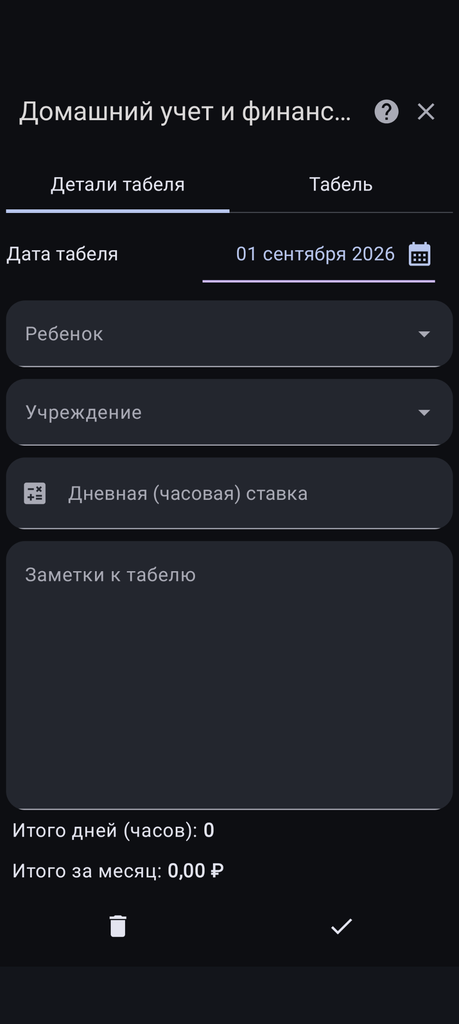
В мобильном приложении «Домашний учёт и финансы» перейдите в раздел «Табель учета времени». На скриншоте видно две вкладки: «Детали табеля» и «Табель». Начните с вкладки «Детали табеля» — она нужна для настройки параметров расчёта.
Шаг 2. Укажите дату табеля
В поле «Дата табеля» укажите месяц и год, за который ведётся учёт (на скриншоте — 01 сентября 2026). Используйте календарь (иконка справа от поля), чтобы выбрать нужный период.
Почему это важно: дата табеля определяет расчётный период, по которому будут суммироваться дни/часы и рассчитываться итоговая сумма.
Шаг 3. Выберите ребёнка из справочника «Дети»
В выпадающем списке «Ребёнок» выберите нужного ребёнка из справочника «Дети».
Почему это важно: выбор ребёнка позволяет вести раздельный учёт по каждому ребёнку, а также строить отчёты и аналитику по расходам на содержание и посещение учреждений.
Шаг 4. Выберите учреждение из справочника «Учреждения»
В выпадающем списке «Учреждение» выберите нужное учреждение из справочника «Учреждения».
Почему это важно: выбор учреждения позволяет учитывать разные ставки и условия оплаты для разных организаций (детский сад, школа, секция, кружок и т. д.).
Шаг 5. Укажите дневную (часовую) ставку
В поле «Дневная (часовая) ставка» укажите стоимость одного дня или часа пребывания ребёнка в учреждении.
Что это даёт: на основе ставки система автоматически рассчитывает итоговую сумму за месяц, исходя из количества дней/часов, указанных на вкладке «Табель».
Шаг 6. Добавьте заметки (при необходимости)
В большом блоке «Заметки к табелю» можно указать полезную справочную информацию:
- особые условия оплаты (например, «скидка 10 % по договору № 123»);
- периоды отсутствия (например, «отпуск с 15 по 20 число»);
- дополнительные платежи (например, «питание включено/не включено»);
- примечания по расчётам (например, «оплата по факту посещения»).
Это поле необязательно, но его использование делает учёт более прозрачным и удобным для сверки с платёжными документами учреждения.
Шаг 7. Перейдите на вкладку «Табель» и укажите типы времени и количество дней (часов)
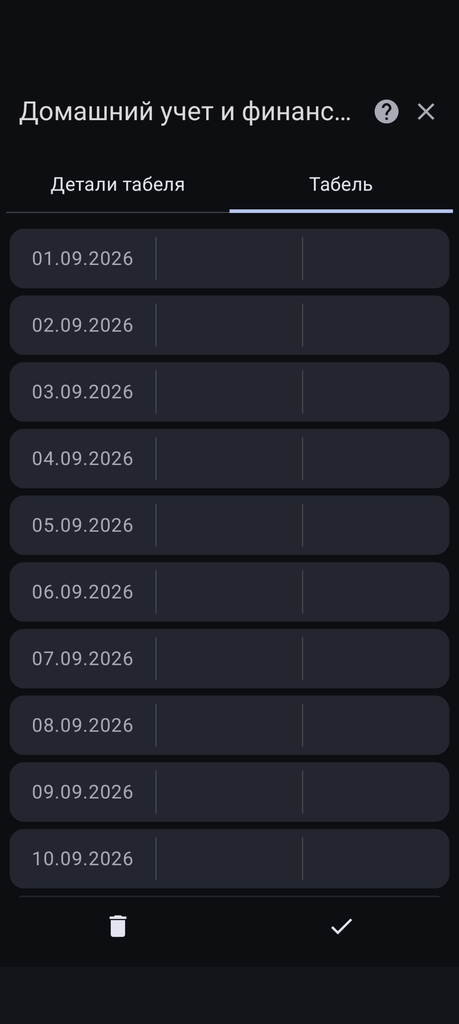
Переключитесь на вкладку «Табель». Во второй колонке укажите «Тип времени» из справочника «Типы времени» (например, «Присутствие», «Больничный», «Отпуск» и т. д.), а в соседней колонке — количество дней или часов.
Почему это важно: типы времени позволяют детализировать учёт (например, разделять оплачиваемые и неоплачиваемые дни), а количество дней/часов — основа для расчёта итоговой суммы.
Что это даёт: система суммирует дни/часы по каждому типу времени и рассчитывает итоговую сумму на вкладке «Детали табеля» относительно указанной ставки.
Шаг 8. Проверьте итоговые значения на вкладке «Детали табеля»
Вернитесь на вкладку «Детали табеля». В нижней части экрана отображаются автоматические расчёты:
- «Итого дней (часов): 0» — количество дней или часов пребывания ребёнка в учреждении за выбранный период;
- «Итого за месяц: 0,00 ₽» — итоговая сумма к оплате за выбранный период.
Почему это важно: эти значения обновляются автоматически на основе данных, введённых на вкладке «Табель», что позволяет контролировать расходы и своевременно корректировать учёт.
Шаг 9. Сохраните табель
Когда все данные внесены и проверены, нажмите на кнопку с галочкой в нижней панели экрана. Система сохранит табель, и вы автоматически вернётесь в общий список — новая запись сразу отобразится там.
Как использовать фильтры в списке табелей
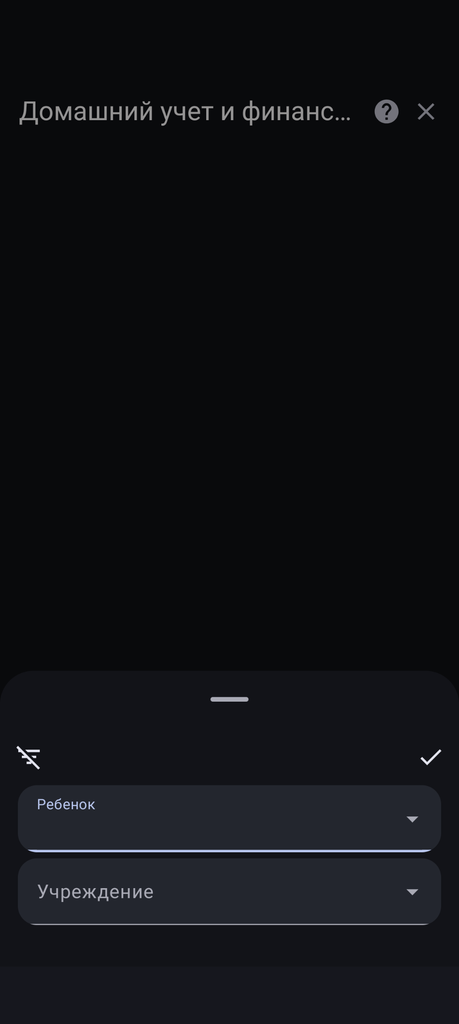
В общем списке табелей доступны фильтры по детям и учреждениям — это позволяет быстро находить нужные записи и строить аналитику.
- Фильтр по детям. Выберите конкретного ребёнка из справочника «Дети», чтобы отобразить все табели, относящиеся к нему. Это удобно для контроля расходов на каждого ребёнка отдельно.
- Фильтр по учреждениям. Выберите конкретное учреждение из справочника «Учреждения», чтобы отобразить все табели, относящиеся к нему. Это удобно для сравнения ставок и условий оплаты между разными организациями.
Что это даёт: фильтрация позволяет быстро получать сводные данные по нужным параметрам, строить отчёты и анализировать динамику расходов.
Что делать, если вы ошиблись при вводе
Если вы заметили ошибку до сохранения, просто исправьте текст в нужном поле. Если форма уже заполнена, есть два способа всё исправить:
- Удалить данные и начать заново. Нажмите на кнопку с иконкой корзины в нижней панели — данные удалятся, и вы сможете ввести информацию ещё раз.
- Отредактировать текущую запись. Откройте карточку табеля, внесите правки на вкладках «Табель» и «Детали табеля» и снова нажмите на галочку для сохранения. Предыдущая версия обновится, а история изменений останется в системе.
Частые вопросы и ответы
Вопрос: Как система рассчитывает итоговую сумму за месяц?
Ответ: Итоговая сумма рассчитывается автоматически на основе дневной (часовой) ставки и общего количества дней/часов, указанных на вкладке «Табель». Формула: Ставка × Количество дней (часов) = Итого за месяц.
Вопрос: Можно ли использовать разные типы времени в одном табеле?
Ответ: Да, на вкладке «Табель» можно указать несколько типов времени из справочника «Типы времени» и соответствующее количество дней/часов для каждого типа. Это позволяет детализировать учёт (например, разделять оплачиваемые и неоплачиваемые дни).
Вопрос: Как фильтры по детям и учреждениям помогают в учёте?
Ответ: Фильтры позволяют быстро находить нужные записи, строить аналитику по каждому ребёнку или учреждению отдельно, а также сравнивать расходы и оптимизировать бюджет.
Вопрос: Можно ли позже изменить ставку или другие параметры табеля?
Ответ: Да, вы можете в любой момент открыть карточку табеля, изменить ставку, ребёнка, учреждение, типы времени, количество дней/часов и сохранить изменения. Система пересчитает итоговые значения с учётом новых данных.