
Как добавить и настроить счёт: пошаговая инструкция
Эта инструкция поможет быстро внести данные о счёте (наименование, тип, статус архивации) и корректно использовать его для учёта расходов и доходов.
Шаг 1. Откройте форму добавления счёта
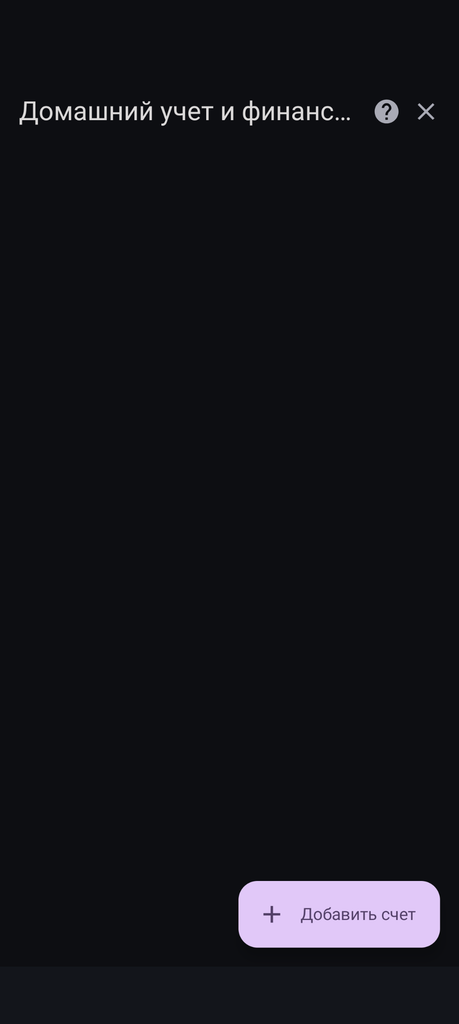
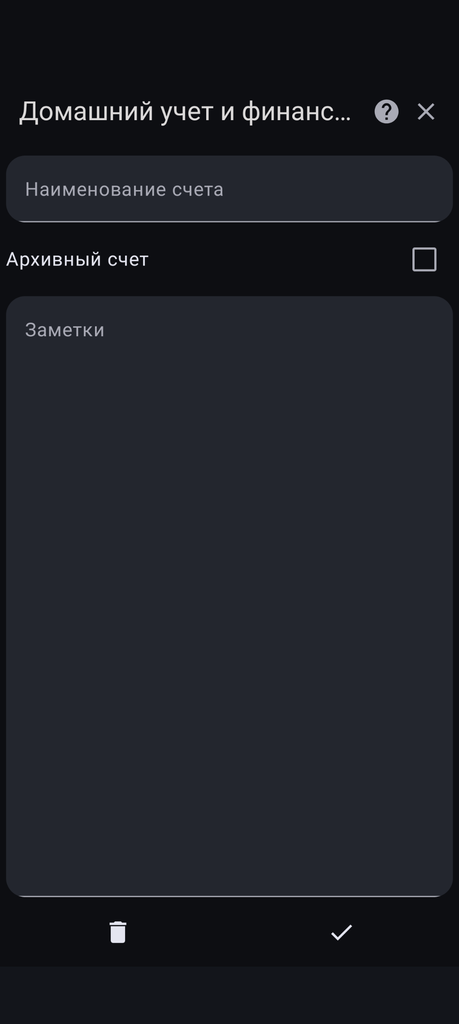
В мобильном приложении «Домашний учёт и финансы» перейдите в раздел «Счета» и нажмите кнопку « + Добавить счет». Откроется форма, как на скриншоте: поле «Наименование счёта», чекбокс «Архивный счёт», блок «Заметки», а внизу — кнопки с иконками корзины и галочки.
Шаг 2. Укажите наименование счёта
В поле «Наименование счёта» введите понятное название, которое будет отображаться в каталоге. Примеры корректных записей:
- «Банковская карта Тинькофф»;
- «Наличные (кошелёк)»;
- «Кредитная карта ВТБ»;
- «Накопительный счёт Сбер».
Почему это важно: понятное наименование позволяет быстро отличать счета в списке, особенно если вы ведёте учёт по нескольким картам и источникам средств.
Шаг 3. Отметьте счёт как архивный (если он больше не используется)
Если счёт уже не используется (например, карта закрыта или счёт закрыт банком), поставьте галочку в чекбоксе «Архивный счёт».
Что это даёт: архивный счёт не будет отображаться в списке при выборе источника для указания расхода или дохода, но его история транзакций останется в системе — это удобно для аналитики и сверки прошлых операций.
Шаг 4. Добавьте заметки (при необходимости)
В большом блоке «Заметки» можно указать полезную справочную информацию:
- лимит по кредитной карте (например, «лимит 300 000 ₽»);
- валюту счёта (например, «USD»);
- особые условия (например, «льготный период до 120 дней»);
- контакты банка или примечания по безопасности (например, «не передавать реквизиты третьим лицам»).
Это поле необязательно, но его использование делает учёт более детальным и удобным.
Шаг 5. Сохраните карточку счёта
Когда все данные внесены, нажмите на кнопку с галочкой в нижней панели экрана. Система сохранит карточку счёта, и вы автоматически вернётесь в общий список — новая запись сразу отобразится там.
Что делать, если вы ошиблись при вводе
Если вы заметили ошибку до сохранения, просто исправьте текст в нужном поле. Если форма уже заполнена, есть два способа всё исправить:
- Удалить данные и начать заново. Нажмите на кнопку с иконкой корзины в нижней панели — данные очистятся, и вы сможете ввести информацию ещё раз.
- Отредактировать текущую запись. Откройте карточку счёта, внесите правки в поля «Наименование счёта», «Архивный счёт» и/или «Заметки» и снова нажмите на галочку для сохранения. Предыдущая версия обновится, а история изменений останется в системе.
Частые вопросы и ответы
Вопрос: Можно ли добавить неограниченное количество счетов?
Ответ: Да, в каталоге можно создать неограниченное количество карточек счетов — это удобно, если вы ведёте учёт по разным картам, наличным, валютным и накопительным счетам.
Вопрос: Как понять, что счёт успешно сохранён?
Ответ: После нажатия на галочку форма автоматически закроется, и вы вернётесь в список счетов. Новая запись сразу появится в нём — это означает, что данные сохранены.
Вопрос: Зачем нужен статус «Архивный счёт»?
Ответ: Статус «Архивный счёт» позволяет скрыть неиспользуемый счёт из списка при выборе источника для указания расхода или дохода, но сохранить его историю транзакций для аналитики и сверки прошлых операций.
Вопрос: Можно ли позже изменить наименование счёта или другие параметры?
Ответ: Да, вы можете в любой момент открыть карточку счёта, изменить наименование, статус «Архивный счёт» и заметки. После сохранения система обновит данные.